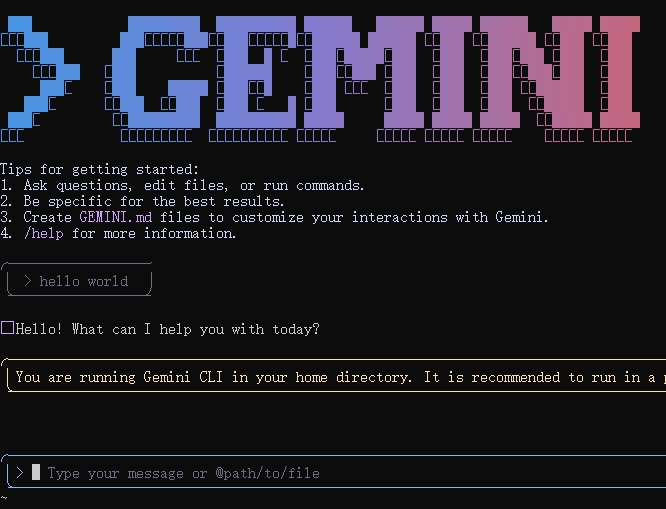
“本文由Gemini辅助编写”
Gemini CLI 安装和使用教程
本教程将指导您如何安装和开始使用 Gemini CLI。
1. 下载并安装 Node.js
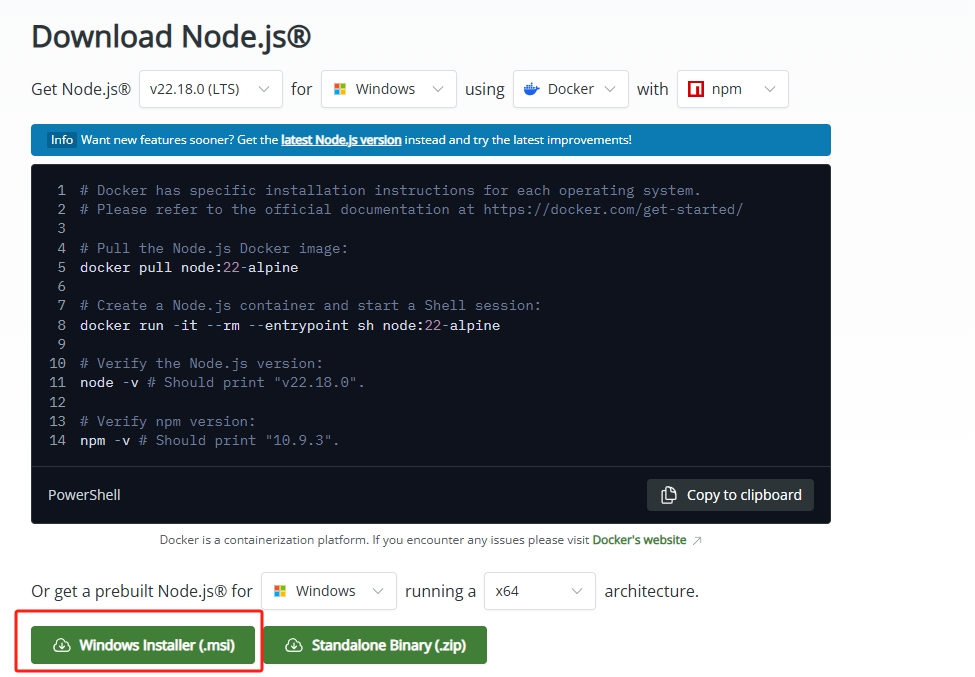
首先,您需要从 Node.js 官方网站下载并安装最新版本的 Node.js。
2. 安装 Gemini CLI
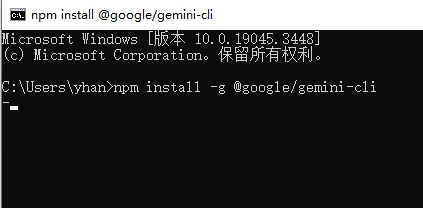
打开您的命令行工具,然后运行以下命令来安装 Gemini CLI:
npm install -g @google/gemini-cli
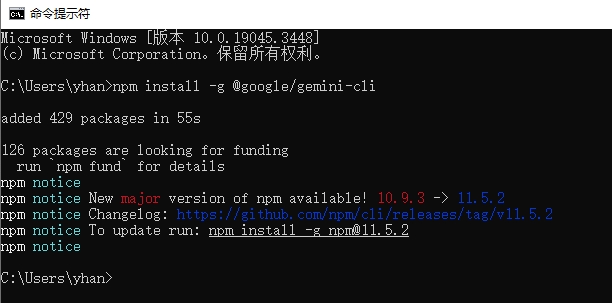
3. 安装完成
安装成功后,您会看到类似于下面的提示。
4. 创建一个项目
在使用 Gemini CLI 之前,您需要先创建一个 Google Cloud 项目。
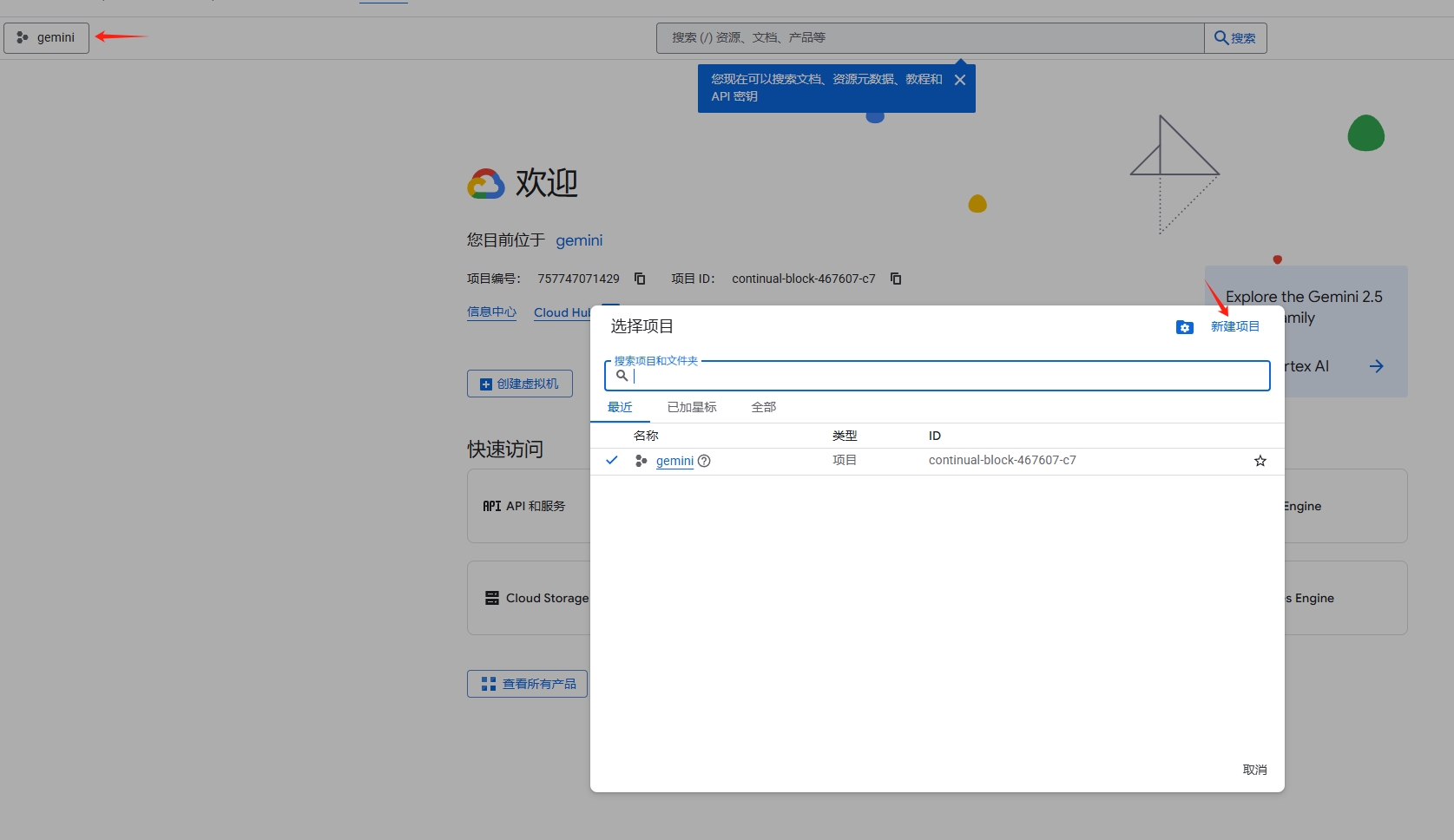
5. 设置代理和项目ID
为了让 Gemini CLI 能够正常访问 Google 服务,您需要设置代理。我们提供了一个 PowerShell 脚本 set_proxy_env.ps1 来简化这个过程。
首先,用文本编辑器打开 set_proxy_env.ps1 文件。您需要将脚本中的 您的项目ID 替换为您自己的 Google Cloud 项目 ID。如果您使用了不同的代理端口,也请一并修改(默认为7897)。
脚本内容如下:
# Setting permanent environment variables for HTTP and HTTPS proxies, and Google Cloud project
[System.Environment]::SetEnvironmentVariable("http_proxy", "http://127.0.0.1:7897", [System.EnvironmentVariableTarget]::User)
[System.Environment]::SetEnvironmentVariable("https_proxy", "http://127.0.0.1:7897", [System.EnvironmentVariableTarget]::User)
[System.Environment]::SetEnvironmentVariable("GOOGLE_CLOUD_PROJECT", "您的项目ID", [System.EnvironmentVariableTarget]::User)

# Optional: Verify the variables have been set
Write-Output "Environment variables set successfully:"
Write-Output "http_proxy: $env:http_proxy"
Write-Output "https_proxy: $env:https_proxy"
Write-Output "GOOGLE_CLOUD_PROJECT: $env:GOOGLE_CLOUD_PROJECT"
修改完成后,右键在 PowerShell 中运行此脚本
6. 启动并登录
现在,在命令行中输入 gemini 来启动 Gemini CLI。它会提示您登录您的Google账号。
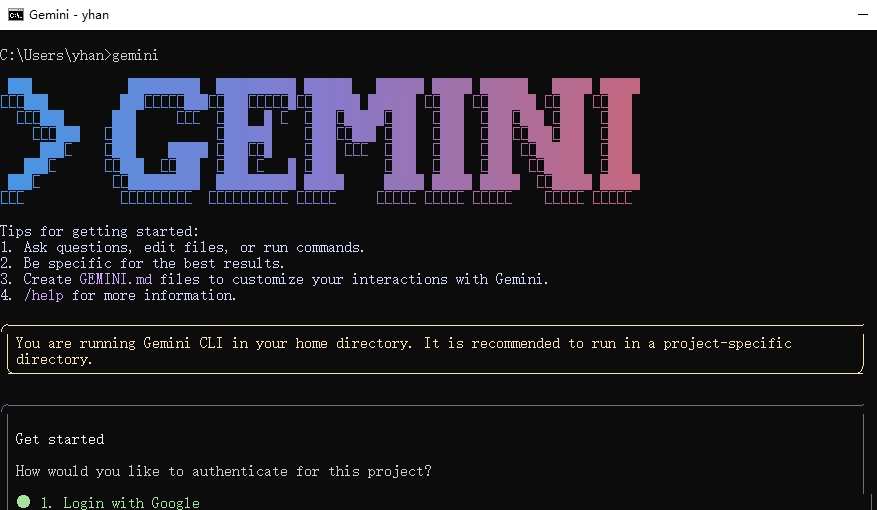
7. 授权
在浏览器中完成登录和授权。
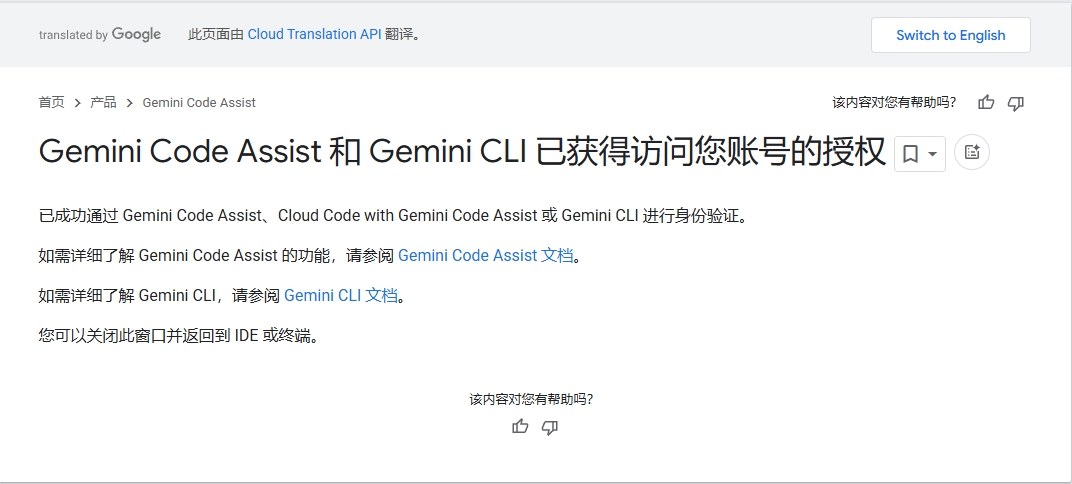
8. 开始使用
授权成功后,您就可以在命令行中与 Gemini 进行交互了。